Segua questa guida passo dopo passo per eseguire le principali configurazioni che le permetteranno di iniziare con la prima campagna di sensibilizzazione.
Accesso alla piattaforma
Una volta acquistata la piattaforma, riceverà un’email con l’URL dell’istanza. Acceda alla piattaforma tramite tale link per creare le proprie credenziali e accederà come utente amministratore, da cui potrà visualizzare tutte le opzioni di configurazione e gestione della piattaforma.
Configurazioni iniziali
|
Grado di difficoltà = Basso Richiede tecnici specialisti del cliente = No |
Acceda alla piattaforma come amministratore per vedere tutte le opzioni di configurazione. Aggiungeremo un titolo all’istanza e caricheremo i dati dell’organizzazione.
Titolo
Nella sezione Configurazione > Organizzazione > Titolo della piattaforma, scelga Utilizza titolo personalizzato e selezioni il simbolo + che precede la bandiera della lingua e aggiunga il titolo desiderato.
Premendo il pulsante Salva, il titolo salvato sarà visibile nella finestra di login.
Dati dell’organizzazione
Nella sezione Configurazione > Organizzazione > Dati dell'organizzazione, aggiunga il nome e il logo dell’organizzazione. Il logo dell’organizzazione sostituirà quello di SMARTFENSE in tutte le viste relative agli utenti finali, non amministrativi.
Carichi le variabili organizzative nelle lingue desiderate. Queste variabili verranno utilizzate in determinati contenuti predefiniti o nella creazione di contenuti personalizzati dal nostro editor di contenuti.
Notifica di benvenuto
La notifica di benvenuto si configura dalla sezione Configurazione > Notifiche > Benvenuto. Contiene le informazioni necessarie affinché un utente acceda per la prima volta alla piattaforma SMARTFENSE e viene inviata tramite email.
La notifica di benvenuto può essere inviata a tutti quei utenti finali assegnati a una campagna che non abbiano ricevuto precedentemente questa notifica, oppure, può essere inviata a quegli utenti finali assegnati a una campagna che non abbiano mai effettuato l’accesso alla piattaforma.
Gli utenti amministratori riceveranno sempre la notifica al momento della loro creazione sulla piattaforma.
Se desidera inviare la notifica di benvenuto, può selezionare il comportamento desiderato e inoltre, definire se inviare la notifica propria di SMARTFENSE, personalizzata o attraverso Slack o Microsoft Teams.
Notifiche di assegnazione dei contenuti
Le notifiche di assegnazione vengono inviate agli utenti finali quando vengono assegnati a una campagna di Moduli Interattivi, Video, Videogiochi, Esami e Sondaggi. Queste notifiche contengono informazioni sulla campagna assegnata e, soprattutto, un link che permette all’utente di accedere direttamente al contenuto in questione.
Nella sezione Configurazione > Notifiche > Assegnazioni, può definire se verrà inviata un’email propria di SMARTFENSE, o personalizzata. Se ha acquistato l’integrazione con Slack o Microsoft Teams, potrà scegliere questa opzione per inviare l’assegnazione dei contenuti agli utenti. Questa configurazione può essere effettuata per ogni componente acquistato che consenta l’invio di notifiche.
Promemoria
I promemoria sono notifiche che vengono inviate automaticamente quando una campagna raggiunge la metà della sua durata e quando manca un giorno alla sua scadenza. Queste notifiche sono inviate a tutti gli utenti che non hanno ancora completato le campagne assegnate. Viene inviata una notifica individuale per ogni campagna pendente. Può scegliere se inviare promemoria o meno. Questa configurazione si trova nella sezione Configurazione > Notifiche > Promemoria:
Selezionando l’opzione Invia promemoria, potrà definire la frequenza di invio degli stessi in numero di giorni. Esempio: 3 giorni. Se crea una campagna che inizia il 1 gennaio e la frequenza di invio dei promemoria è 3, il primo promemoria sarà il 4 gennaio, il successivo il 7 gennaio e così via. Può scegliere di inviare un promemoria proprio di SMARTFENSE o personalizzato tramite email. Se ha acquistato l’integrazione con Slack o Microsoft Teams, potrà scegliere questa opzione per inviare i promemoria agli utenti.
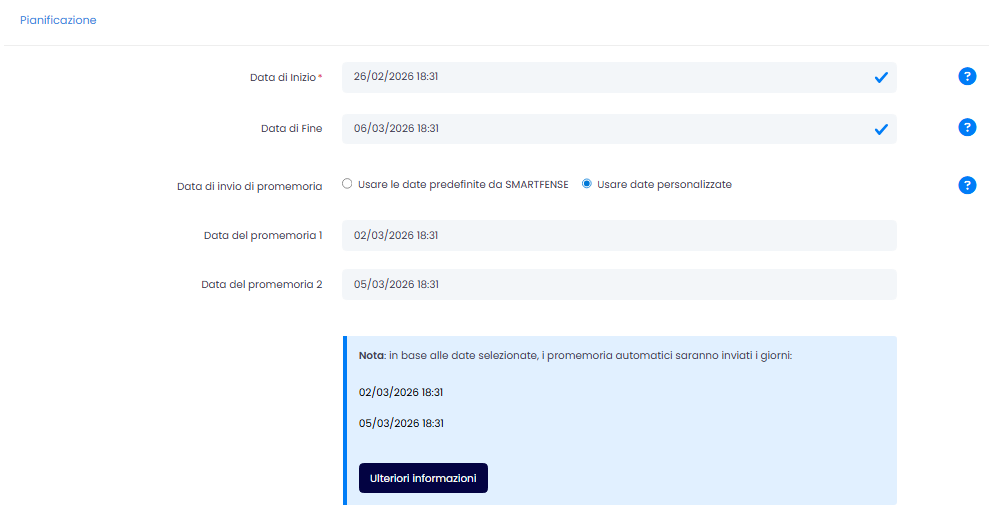
Quando i promemoria sono abilitati, al momento di programmare una campagna potrà scegliere tra utilizzare le date predefinite di SMARTFENSE o personalizzate definendo in quale data/ora desidera che vengano inviati i promemoria.
Importazione e sincronizzazione degli utenti
|
Grado di difficoltà = Basso Richiede tecnici specialisti del cliente = Sì, per collegare Google o Microsoft Entra ID a SMARTFENSE |
Esistono diversi metodi per importare e sincronizzare gli utenti su SMARTFENSE. Nella sezione Persone > Importazione e sincronizzazione degli utenti, potrà scegliere il metodo desiderato.
Può vedere le seguenti guide del nostro Centro Assistenza nella categoria Utenti:
Controlli i metodi di importazione utenti offerti da SMARTFENSE nel nostro Centro Assistenza, nella sezione Gestione di utenti e gruppi.
Se necessita di ulteriore aiuto può vedere i nostri workshop realizzati dal nostro team di supporto tecnico, con un esercizio pratico per ciascun metodo menzionato.
Utenti e gruppi in SMARTFENSE (Prima parte: Microsoft Entra ID / Seconda parte (dal minuto 36:25): Google)
Nota: per accedere ai workshop è necessario inserire nome, cognome ed email.
Configurazione di server di posta proprio
|
Grado di difficoltà = Basso Richiede tecnici specialisti del cliente = Sì, per fornire i dati del server di posta |
SMARTFENSE permette di configurare il server di posta elettronica per l’invio di messaggi di campagna agli utenti (benvenuto, avvisi di assegnazione contenuti, promemoria) e altre notifiche di sistema come richiesta di reset password.
Importante: Le email di simulazioni di Phishing e Ransomware vengono inviate per default dai server di SMARTFENSE per garantire che la reputazione dei server propri non venga compromessa.
Per configurare il server di posta proprio deve accedere alla sezione Configurazione > Server di posta, lì potrà selezionare l’opzione Server proprio e premere il pulsante Successivo.
Nella schermata successiva dobbiamo definire se l’autenticazione avverrà tramite password o tramite OAuth 2.0 per Microsoft Exchange Online o tramite OAuth 2.0 per Google.
Tramite password
Dati del server di posta elettronica
Utilizzando un server di posta proprio, SMARTFENSE utilizza un’account email della propria organizzazione per l’invio di tutte le email pertinenti, ad eccezione di quelle relative alle trappole di Phishing o Ransomware.
La configurazione richiede i seguenti dati:
Server di posta: si può inserire l’IP o il nome del server di posta elettronica, esempio: server.dominio.com
Porta: è la porta tramite la quale SMARTFENSE stabilirà la connessione
Protocollo di cifratura: si può scegliere il protocollo TLS o SSL, anche se permette di non configurare un protocollo di cifratura, si consiglia di utilizzarne uno poiché molte delle email inviate possono contenere dati privati.
Dati di autenticazione dell’account email
Inserisca un’indirizzo email o nome utente e password che abbia i permessi per accedere al server di posta. Se lo desidera, personalizzi il Campo FROM.
Infine sarà necessario validare che ci sia connessione con il server e che i dati inseriti siano corretti. Effettui il test premendo il pulsante Verifica connettività.
Può definire nella configurazione la quantità massima di email che possono essere inviate al minuto.
Tramite OAuth 2.0 per Microsoft Exchange Online
Attraverso una connessione con Microsoft Entra ID è possibile inviare email da SMARTFENSE utilizzando OAuth 2.0.
Dati della configurazione
Se nell’istanza è stata configurata l’importazione utenti con Microsoft Entra ID si può utilizzare questa configurazione e sarà sufficiente premere il pulsante Utilizza dati configurati nell’importazione utenti. Se non dispone di questa configurazione, dovrà seguire la guida di configurazione per ottenere i dati richiesti.
Dominio: punti 3 e 4 della guida
Id. applicazione: punti 6 e 7 della guida
Chiave segreta applicazione: punto 25 della guida
UPN dell’utente mittente: UPN dell’utente che sarà utilizzato come mittente delle email
Una volta caricati i dati richiesti dobbiamo testare la connessione premendo il pulsante Verifica connettività.
Può definire nella configurazione la quantità massima di email che possono essere inviate al minuto.
Tramite OAuth 2.0 per Google
Attraverso una connessione con Google è possibile inviare email da SMARTFENSE utilizzando OAuth 2.0.
Dati della configurazione
Per utilizzare questa tipologia di autenticazione, completi i campi richiesti:
Email dell’account Google Workspace con cui verrà configurato il progetto.
JSON Private Key
Seguendo la guida di configurazione.
Email al minuto: consente di determinare il numero massimo di email che la piattaforma invierà al minuto.
Una volta stabilite le configurazioni necessarie Salva e verifica.
Se ha ancora bisogno di aiuto, può vedere il nostro workshop su Configurazione di server di posta proprio.
Configurazione della vista dell’utente finale
|
Grado di difficoltà = Basso Richiede tecnici specialisti del cliente = No |
La vista dell’utente finale ha una sezione per ogni componente acquistato che si divide in sottosezioni a seconda che siano assegnati, completati o disponibili.
È possibile abilitare o disabilitare questa vista per ogni componente, avendo la possibilità di mostrare i contenuti attivi o personalizzati.
Nella sezione Configurazione > Sensibilizzazione, potrà scegliere il componente desiderato e, all’interno di ciascuno, avrà l’opzione Vista dell’utente finale.
Esempio per Moduli Interattivi:
Nota: i componenti di simulazione non sono visibili nella vista dell’utente finale.
Una volta abilitati i componenti desiderati, l’utente finale avrà una vista della propria dashboard come mostrano le immagini seguenti, con le sezioni:
Contenuti assegnati
Contenuti disponibili
Contenuti completati
Se non ha contenuti assegnati, tale sezione non verrà mostrata finché non sarà presente almeno un contenuto assegnato.
Attivazione dei certificati
|
Grado di difficoltà = Basso Richiede tecnici specialisti del cliente = No |
I certificati sono riconoscimenti che vengono inviati automaticamente agli utenti al termine di un Modulo Interattivo.
Nella sezione Configurazione > Sensibilizzazione > Moduli Interattivi > Certificati dei Moduli Interattivi, potrà definire se gli utenti riceveranno un certificato al termine di un modulo interattivo.
Selezioni l’opzione Invia Certificato e prema il pulsante Salva. Può inviarsi una prova alla sua email per vedere come arriverà agli utenti. Vedrà che l’email include un PDF allegato con il certificato.
Il certificato da inviare può essere proprio di SMARTFENSE o personalizzato. Se desidera personalizzarlo, scelga l’opzione Utilizza certificato personalizzato per mostrare le bandiere della lingua in cui desidera personalizzare il certificato
Accedendo alla lingua desiderata verrà visualizzato un editor di contenuti che permette di utilizzare le seguenti variabili:
Data di completamento
Nome del contenuto
Dati dell’utente
Dati dell’organizzazione
Al termine della personalizzazione del certificato, deve premere il pulsante Salva. Ricordi che può utilizzare il pulsante anteprima o inviarsi una prova per vedere il risultato finale.
Programmare la prima campagna reale
|
Grado di difficoltà = Basso Richiede tecnici specialisti del cliente = No |
Fino a questo punto abbiamo effettuato le configurazioni iniziali e caricato gli utenti nella piattaforma. È possibile verificare il corretto funzionamento con una campagna di prova, come indicato nel nostro Manuale di implementazione della piattaforma SMARTFENSE.
È inoltre importante verificare che la Whitelist sia stata configurata correttamente, affinché le notifiche arrivino nella posta in arrivo degli utenti e la nostra piattaforma non presenti blocchi nella navigazione o nel caricamento dei contenuti.
Una volta verificato tutto ciò, procederemo con l’invio della nostra prima campagna reale di sensibilizzazione.
Dalla sezione Campagne > Calendario delle campagne, premiamo il pulsante Nuova campagna e selezioniamo il componente da utilizzare. Effettueremo le configurazioni già note quando abbiamo programmato la campagna di prova:
Modalità della campagna
Destinatari
Topic
Pianificazione
Dati della campagna: Importante, qui selezioniamo Campagna di prova: No
Azione derivata in base al componente selezionato (esame), questa azione è opzionale.
Nota: in questa campagna non deve essere contrassegnata come prova e deve raggiungere almeno il 50% degli utenti per avere una misurazione reale.
Una volta avviata la campagna, potrà già analizzare il comportamento degli utenti dalla Audit - Dettaglio campagna.