Questo articolo spiega a cosa serve l'integrazione di Microsoft 365 Defender con SMARTFENSE e come configurarla. L'integrazione consente a SMARTFENSE di leggere gli avvisi di sicurezza di Microsoft 365 Defender tramite Microsoft Graph API, mediante una connessione autenticata con Microsoft Entra ID.
La configurazione è disponibile in Configurazione > Integrazioni > Microsoft 365 Defender.
Configurazione iniziale in Microsoft Entra ID
Accedi al portale di Microsoft Entra ID: https://portal.azure.com/.
Nel menu laterale sinistro, seleziona Microsoft Entra ID.
Copia il nome del dominio e incollalo sulla piattaforma SMARTFENSE, nel campo Dominio.
Registrazione dell'applicazione
Torna al portale di Microsoft Entra ID.
Seleziona l'opzione Gestisci > Registrazione delle applicazioni.
Fai clic su Nuova registrazione nel menu superiore.
Nel campo Nome, inserisci SMARTFENSE.
Seleziona l'opzione Solo account di questa directory organizzativa (solo di SMARTFENSE: tenant unico).
Premi il pulsante Registrati.
Una volta completata la registrazione, copia il valore del campo Id. applicazione (cliente) e incollalo sulla piattaforma SMARTFENSE, nel campo Id. dell'applicazione.
Assegnazione dei permessi API
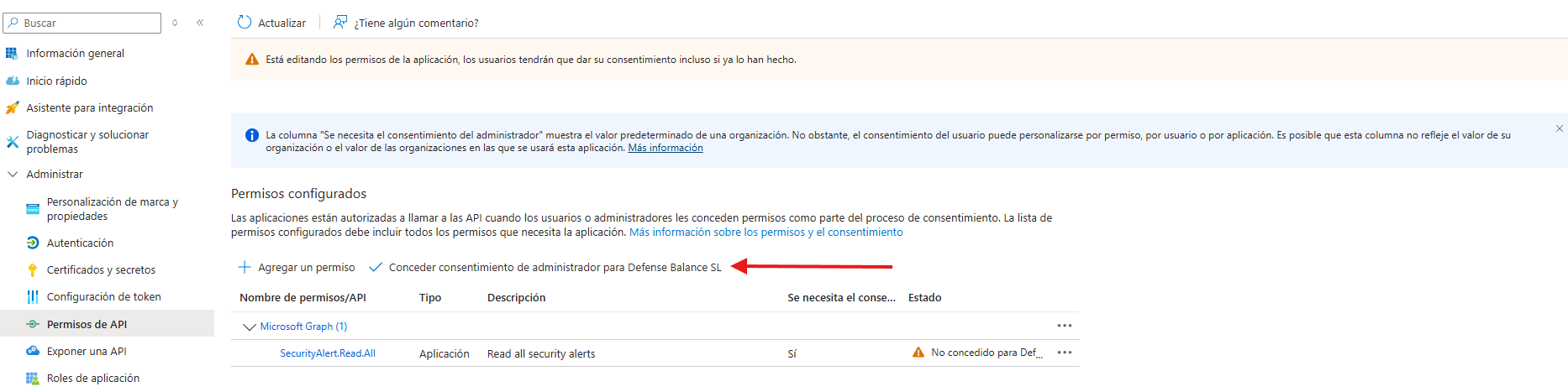
Nel menu laterale sinistro, seleziona Permessi API.
Premi il pulsante + Aggiungi un permesso per aprire il menu Richiesta permessi API.
Nella finestra Richiesta permessi API, seleziona Microsoft Graph.
-
Assegna il seguente permesso all'applicazione:
SecurityAlert.Read.All
Fai clic sul pulsante Concedi consenso amministratore per applicare il permesso.
 Creazione della chiave segreta
Nel menu laterale sinistro, seleziona Certificati e segreti.
Premi + Nuovo segreto client.
Nella finestra laterale Aggiungi un segreto client, inserisci una descrizione e definisci un tempo di scadenza.
Fai clic su Aggiungi.
Alla scadenza, la connessione cesserà di funzionare. Sarà necessario generare un nuovo segreto e verificare nuovamente la connettività.
Copia il Valore generato. Questo valore viene mostrato solo una volta e non può essere recuperato successivamente.
Connessione con SMARTFENSE
Incolla il valore della chiave copiato nel passaggio precedente sulla piattaforma SMARTFENSE, nel campo Chiave segreta dell'applicazione.
Fai clic sul pulsante Verifica connessione all'interno di SMARTFENSE per verificare che la configurazione sia corretta.
Le estensioni di blocco degli annunci, come Ad-Block Plus, possono interferire con il test di connessione. Si consiglia di disattivarle temporaneamente prima di eseguire questa verifica.
💡 Buone pratiche
- Conservare in modo sicuro l'ID applicazione, il Dominio e la Chiave segreta dell'applicazione.
- Verificare che l'autorizzazione SecurityAlert.Read.All sia stata concessa correttamente prima di testare la connessione.
- Impostare avvisi interni per rinnovare il segreto client prima della data di scadenza ed evitare interruzioni dell'integrazione.
- Disattivare temporaneamente qualsiasi estensione di blocco dei contenuti prima di eseguire Verifica connessione per evitare errori falsi.
- Verificare che i Nudges e i Playbooks che dipendono da questa integrazione siano configurati correttamente per elaborare gli avvisi ricevuti da Microsoft 365 Defender.