Il Calendario consente di visualizzare, programmare e gestire campagne durante tutto l’anno. In questa sezione è possibile identificare i loro stati, accedere alle statistiche e amministrare azioni come creazione, modifica, eliminazione e raggruppamento delle campagne.
Per visualizzare il calendario selezionare dal menu di SMARTFENSE Campagne > Calendario.
Descrizione generale
Il Calendario mostra le campagne create sulla piattaforma, organizzate per mese e per componente.
Passando il mouse sopra una campagna, viene visualizzato un popover con informazioni aggiuntive.
| Nota: il Calendario mostra solo campagne fino a 12 mesi indietro. Per consultare le statistiche delle campagne precedenti, è possibile cercare la campagna nella sezione Calendario > Elenco campagne o dalla sezione Audit. |
Inoltre, questa sezione consente di programmare nuove campagne, modificarle, eliminarle e consultare le loro statistiche.
Stati di una campagna
Le campagne in SMARTFENSE possono presentare diversi stati:
Non iniziata: la campagna è stata creata e non ha ancora raggiunto la data di inizio. Solo le campagne in questo stato possono essere modificate o eliminate.
In corso: la campagna ha raggiunto la data di inizio. Durante questo stato:
La piattaforma invia email come previsto.
Si raccolgono statistiche basate sulle interazioni degli utenti.
Può essere modificata solo la data di fine.
Non è possibile modificare il contenuto, i destinatari né eliminare la campagna.
Terminata: la campagna ha raggiunto la data di scadenza. In questo stato:
La piattaforma non raccoglie più statistiche.
Se un utente tenta di accedere ai link associati alla campagna, verrà mostrata una schermata di errore 404.
Errore nella piattaforma: se si verifica un errore nell’invio di una o più email:
Il Calendario mostra un avviso.
Facendo clic sull’avviso, sarà possibile accedere al dettaglio della campagna per maggiori informazioni.
La piattaforma tenta di rinviare automaticamente le email interessate.
Per ricevere una notifica in questi casi, accedi a Configurazione > Report amministrativi.
ABM delle campagne
Creare una nuova campagna: premere il pulsante Nuova campagna situato in alto a sinistra e selezionare il componente desiderato.
| Se desidera creare una campagna di prova, selezioni l’opzione corrispondente nella sezione Dati della campagna durante la creazione. Queste campagne non influenzano i report né generano registri di audit. |
Modificare una campagna: per modificare una campagna Non iniziata, individuarla nel Calendario e cliccare sul pulsante Modifica situato a destra dello stato.
Eliminare una campagna: per eliminare una campagna Non iniziata, individuarla nel Calendario e cliccare sul pulsante Elimina.
Visualizzazione delle statistiche: per consultare le statistiche di una campagna In corso o Terminata, cliccare sul pulsante Statistiche situato a destra dello stato.
Chiarimenti importanti
Alla data di inizio di una campagna, gli utenti vengono assegnati automaticamente, purché:
Non siano assegnati a un’altra campagna In corso, e
Quella campagna in corso sia dello stesso componente, e
Utilizzi lo stesso topic/scenario.
| Esempio: se un utente partecipa a una campagna in corso di Newsletter con il topic “Cos’è il Phishing?” e inizia un’altra campagna dello stesso componente e stesso topic, non verrà assegnato. Se il topic è diverso, verrà assegnato. |
Altre funzioni del Calendario
Filtri disponibili
Il Calendario consente di combinare diversi filtri per facilitare la ricerca e la visualizzazione delle campagne:
- Filtra per tipo: visualizza solo le campagne Reali o di Prova.
- Filtra per livello: alterna tra campagne singole o campagne raggruppate.
- Filtra per stato: consente di selezionare campagne Terminate, Non avviate o In corso.
- Filtra per modalità: consente di selezionare campagne create con la modalità Assegnazione iniziale unica con data di scadenza specifica o Assegnazione ricorrente con durata relativa.
- Filtra per componente: a seconda dei componenti sottoscritti: Modulo Interattivo, Newsletter, Video, Videogiochi, Phishing, Smishing, Ransomware, USB Drop, Esami, Sondaggi.
- Filtra per programma: visualizza solo le campagne appartenenti a un programma specifico.Mese precedente / Mese successivo
I pulsanti situati in alto a destra consentono di spostarsi di 12 mesi avanti o indietro.
Raggruppamento delle campagne
Questa funzionalità consente di raggruppare campagne dello stesso componente.
Nel Calendario, le campagne raggruppate vengono visualizzate come un’unica entità.
Come raggruppare le campagne
Selezionare le campagne marcando la casella di controllo.
Cliccare sul pulsante Raggruppa campagne.
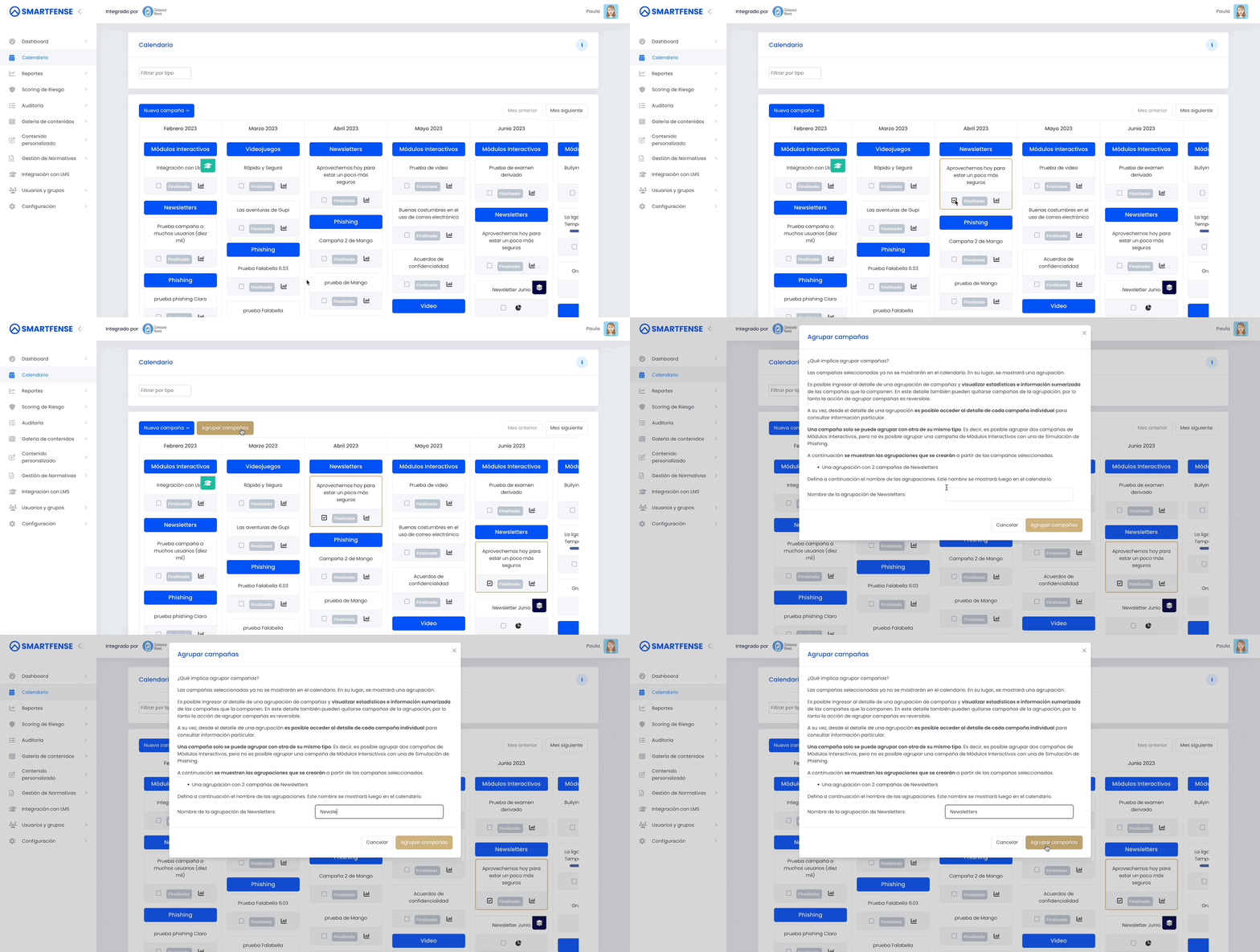
I raggruppamenti sono identificati tramite l’icona del file.
Per accedere al dettaglio del raggruppamento delle campagne è necessario accedere al Dettaglio del raggruppamento.
Qui sarà possibile visualizzare:
A sinistra, le campagne che fanno parte del raggruppamento, potrà vedere il nome della campagna, lo stato, tramite il simbolo dell’occhio potrà accedere alle statistiche individuali di quella campagna o rimuovere la campagna dal raggruppamento.
A destra sarà possibile vedere un grafico a imbuto con le informazioni riepilogative delle campagne che compongono il raggruppamento.
In basso sarà possibile trovare la tabella degli utenti con tutte le informazioni riepilogative delle campagne che compongono il raggruppamento, con un pulsante per esportare tale tabella in formato Excel o CSV. Come in tutte le nostre tabelle è presente un pulsante per mostrare più record e un campo di ricerca.
💡Migliori pratiche
Verificare regolarmente il Calendario per monitorare le campagne in procinto di iniziare o con avvisi.
Utilizzare la funzione di Raggruppamento delle campagne per organizzare iniziative estese o periodiche.
Sfruttare l’opzione Filtra per tipo per mantenere una visualizzazione chiara in base al contesto di lavoro.
Consultare periodicamente Configurazione > Report amministrativi per attivare le notifiche in caso di errori.