Este artículo explica para qué se utiliza la integración de Microsoft 365 Defender con SMARTFENSE y cómo configurarla. La integración permite que SMARTFENSE lea las alertas de seguridad de Microsoft 365 Defender a través de Microsoft Graph API, mediante una conexión autenticada con Microsoft Entra ID.
La configuración está disponible en Configuración > Integraciones > Microsoft 365 Defender.
Para qué sirve esta integración
Esta integración complementa el uso del botón nativo de reporte de phishing de Outlook, los Nudges y los Playbooks. Permite que SMARTFENSE acceda a las alertas de seguridad generadas en Microsoft 365 Defender cuando un usuario reporta un correo sospechoso. Con esa información, la plataforma puede activar Nudges y Playbooks en función de los incidentes reportados por los usuarios.
Configuración inicial en Microsoft Entra ID
Inicie sesión en el portal de Microsoft Entra ID: https://portal.azure.com/.
En el menú lateral izquierdo, seleccione Microsoft Entra ID.
Copie el nombre de dominio y péguelo en la plataforma SMARTFENSE, dentro del campo Dominio.
Registro de la aplicación
Regrese al portal de Microsoft Entra ID.
Seleccione la opción Administrar > Registro de aplicaciones.
Haga clic en Nuevo registro en el menú superior.
En el campo Nombre, ingrese SMARTFENSE.
Seleccione la opción Solo cuentas de este directorio organizativo (solo de SMARTFENSE: inquilino único).
Presione el botón Registrar.
Una vez completado el registro, copie el valor del campo Id. de aplicación (cliente) y péguelo en la plataforma SMARTFENSE, dentro del campo Id. de la aplicación.
Asignación de permisos API
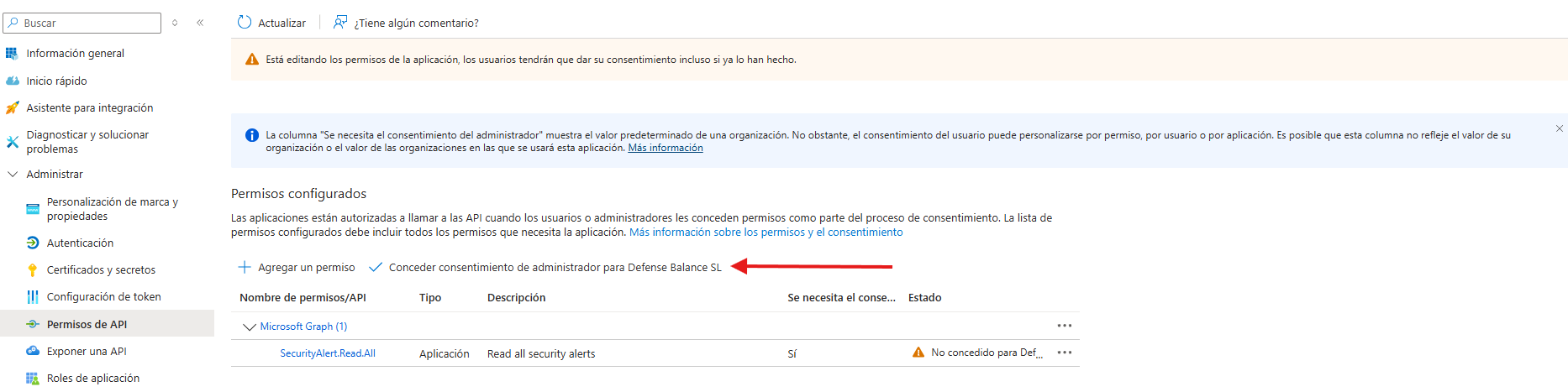
En el menú lateral izquierdo, seleccione Permisos de API.
Presione el botón + Agregar un permiso para abrir el menú Solicitud de permisos de API.
En la ventana Solicitud de permisos de API, seleccione Microsoft Graph.
-
Asigne el siguiente permiso a la aplicación:
SecurityAlert.Read.All
Haga clic en el botón Conceder consentimiento de administrador para aplicar el permiso.
 Creación de la clave secreta
En el menú lateral izquierdo, seleccione Certificados y secretos.
Presione + Nuevo secreto del cliente.
En la ventana lateral Agregar un secreto de cliente, ingrese una descripción y defina un tiempo de expiración.
Haga clic en Agregar.
Al alcanzar la fecha de expiración, la conexión dejará de funcionar. Deberá generar una nueva clave y verificar nuevamente la conectividad.
Copie el Valor generado. Este valor se muestra solo una vez y no puede recuperarse posteriormente.
Conexión con SMARTFENSE
Pegue el valor de la clave copiada en el paso anterior en la plataforma SMARTFENSE, dentro del campo Clave secreta de la aplicación.
Haga clic en el botón Comprobar conexión dentro de SMARTFENSE para verificar que la configuración sea correcta.
Extensiones bloqueadoras de anuncios, como Ad-Block Plus, pueden interferir con la prueba de conexión. Se recomienda desactivarlas temporalmente antes de ejecutar esta verificación.
💡 Mejores prácticas
- Mantener un registro seguro del Id. de la aplicación, el Dominio y la Clave secreta de la aplicación.
- Confirmar que el permiso SecurityAlert.Read.All haya sido otorgado correctamente antes de probar la conexión.
- Programar alertas internas para renovar la clave secreta antes de su fecha de expiración y evitar interrupciones en la integración.
- Desactivar temporalmente cualquier extensión de bloqueo de contenido antes de ejecutar Comprobar conexión para evitar errores falsos.
- Verificar que los Nudges y Playbooks que dependen de esta integración estén configurados correctamente para procesar las alertas recibidas de Microsoft 365 Defender.